Postagens

Integração do Planning Poker com Jira

Matt Lewandowski

Matt Lewandowski

Última atualização 29/04/20264 min de leitura

O Kollabe importa seus tickets do Jira direto para suas sessões de planejamento, então você consegue estimar sem ficar pulando entre abas. A rodada atual aparece em um painel lateral com a descrição, os critérios de aceitação e quaisquer campos personalizados do Jira que você decidir trazer. Quando a rodada fecha, o voto vencedor é gravado de volta no Jira automaticamente. Se você já se viu caçando informações no Jira no meio da reunião para lembrar o que um ticket realmente diz, isto é para você.

O que você ganha

📥Importação de tickets

Pesquise no Jira com filtros ou uma consulta JQL e traga tickets para o seu board de planning poker com um clique.

📋Contexto no painel lateral

Descrição, responsável, prioridade, data de entrega, status e campos personalizados ficam visíveis enquanto você vota. Sem precisar voltar para a rodada.

🧩Campos personalizados do Jira

Escolha os campos do Jira que seu time realmente usa (Acceptance Criteria, Definition of Done, links de design) e eles aparecem em cada card.

🔁Sincronização nos dois sentidos

A estimativa vencedora é gravada de volta no seu ticket do Jira no momento em que a rodada é revelada.

Veja o ticket completo enquanto vota

Os detalhes da rodada agora ficam em um painel lateral fixo, ao lado das cartas de votação. Todo campo que veio do Jira está ali: descrição, critérios de aceitação, responsável, prioridade, data de entrega, status e qualquer campo personalizado que você tenha selecionado. O vídeo abaixo mostra em ação. O painel lateral foi a mudança mais pedida na nossa ferramenta de planning poker este ano. Votar em um ticket que ninguém leu direito é justamente como as estimativas saem furadas. Colocar o contexto completo ao lado das cartas resolve a maior parte disso de forma silenciosa, e o mesmo painel funciona para tickets importados do Linear, Azure DevOps e GitHub Projects.

Configurando a integração

  1. Conecte ao Jira
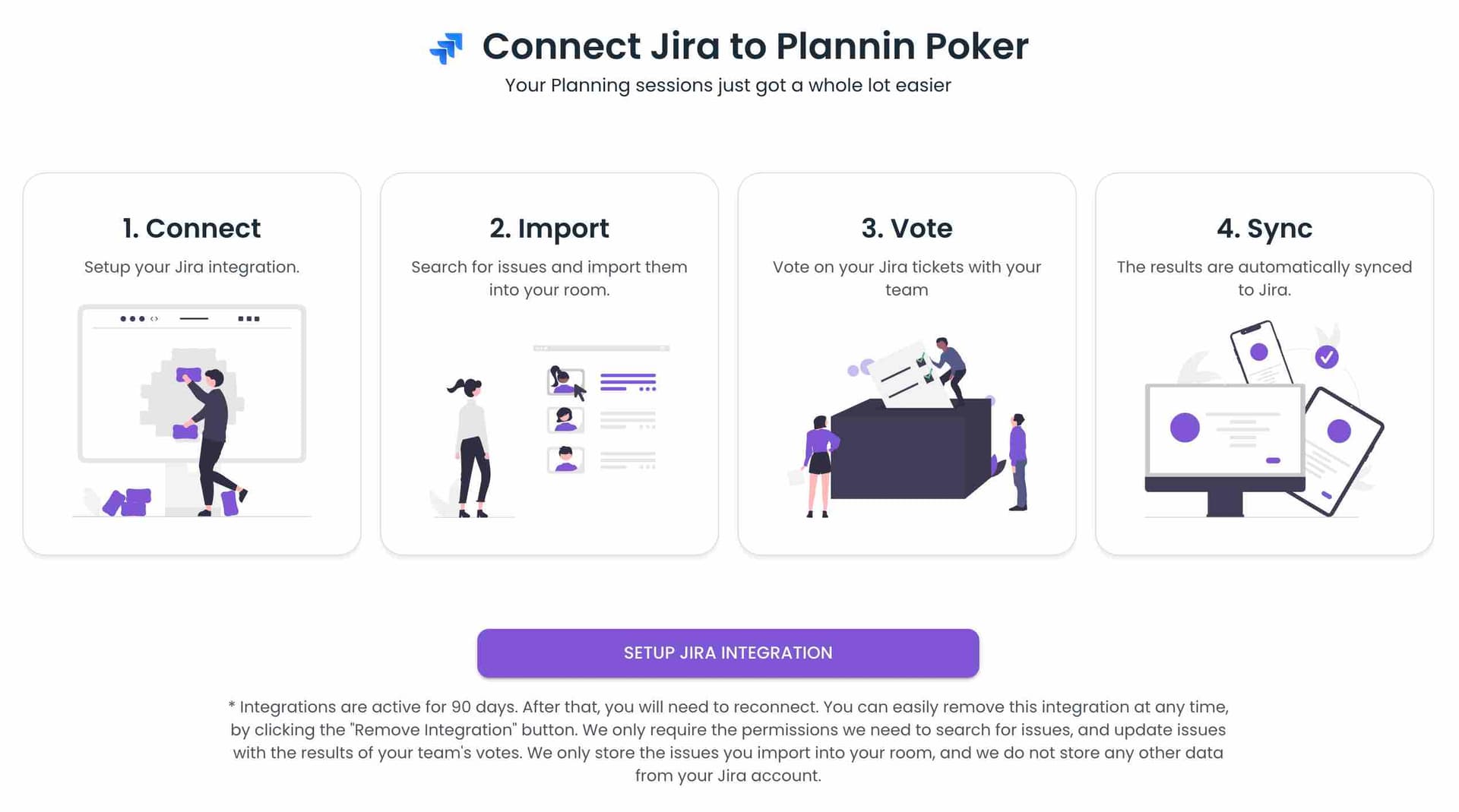
    Abra o botão do Jira nas configurações do seu espaço e clique em Configurar. Você será redirecionado para o Jira para dar permissão ao Kollabe de ler seus tickets, e depois será trazido de volta ao Kollabe para finalizar a configuração.Tela de configuração da integração do Kollabe com o Jira
  2. Escolha o campo de story points
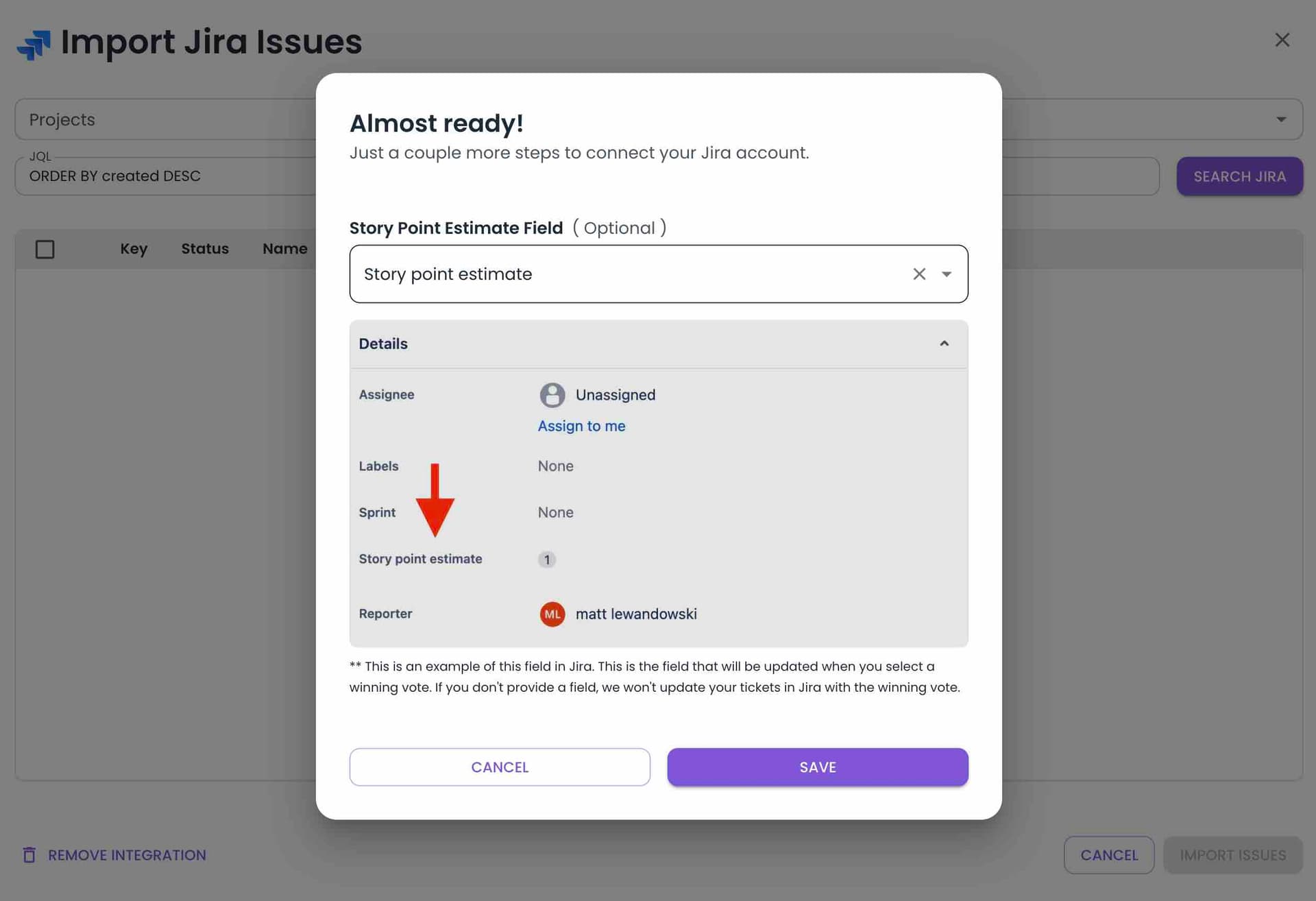
    O Jira permite que cada time use campos diferentes para story points, então você precisa indicar para qual campo as estimativas devem ser gravadas. Esse passo é opcional — pule se não quiser sincronizar votos —, mas a maioria dos times prefere ativar.Selecionando o campo de story points do Jira para sincronizar
  3. Escolha seus campos personalizados
    Marque os campos personalizados que você quer importar junto com cada ticket. Eles aparecem no card da rodada e no painel lateral sem nenhuma configuração extra. Você pode adicionar ou remover campos depois, conforme o time decide o que é útil.
  4. Pesquise e importe tickets
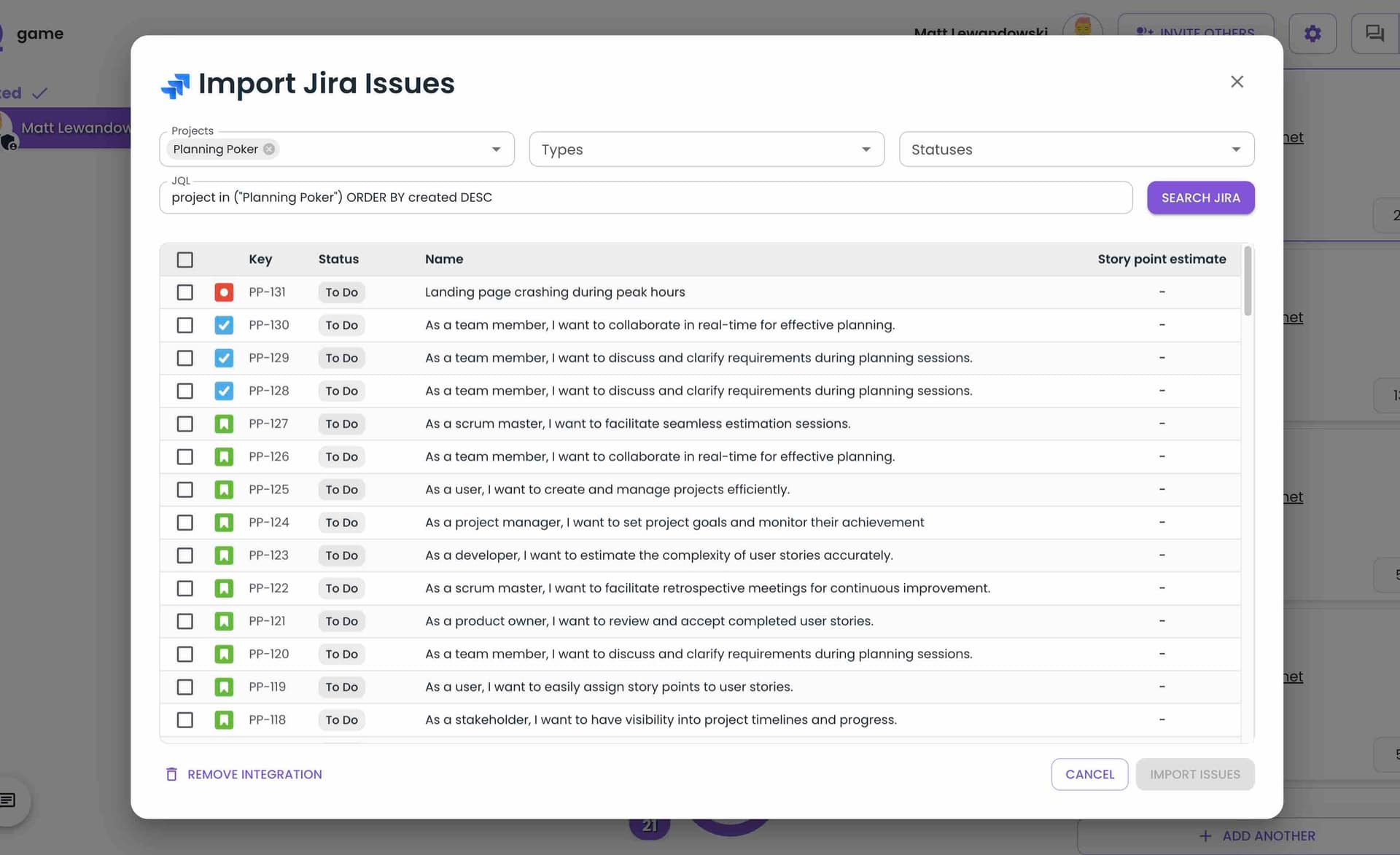
    Use os filtros prontos ou uma consulta JQL personalizada para encontrar os tickets que você quer estimar. Selecione o que precisa, clique em importar, e eles entram no seu board de planning poker.Importando tickets do Jira para o Kollabe

Os votos voltam para o Jira

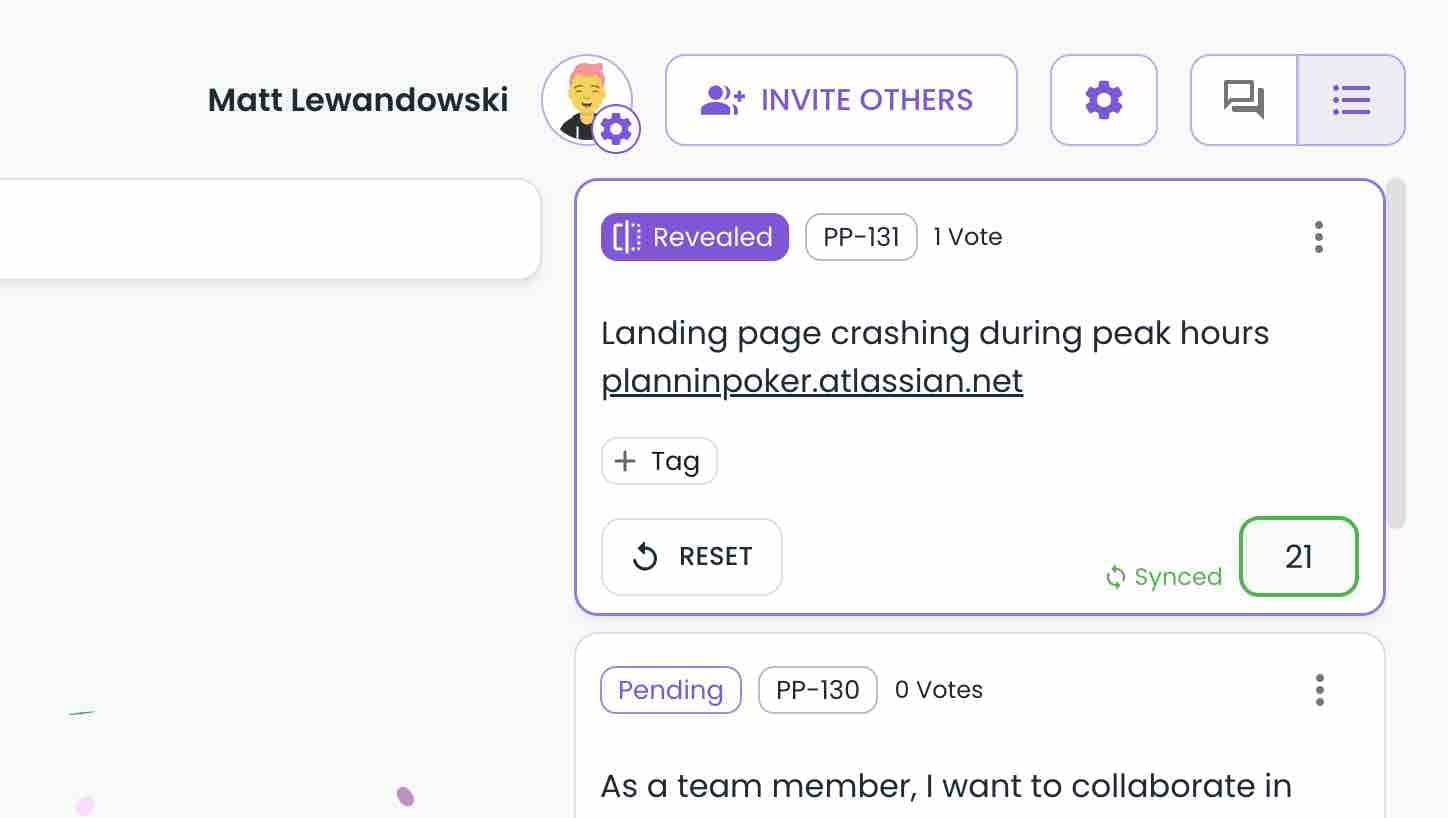
Quando uma rodada é revelada e uma estimativa vencedora é definida, o Kollabe grava esse número de volta no campo de story points que você escolheu na configuração. Um pequeno indicador aparece no card vencedor confirmando que a sincronização funcionou e some depois de alguns segundos. Indicador de sincronização de voto com o Jira após a rodada ser revelada

Outras integrações

Se o seu time não usa Jira, o mesmo fluxo de importação e sincronização está disponível para Linear, Azure DevOps e GitHub Projects. O painel lateral fixo funciona em todos eles.

Não. Qualquer plano do Jira Cloud funciona. Você precisa de permissão para ler os projetos dos quais quer importar e de acesso de escrita no campo de story points se quiser sincronizar votos.

Texto, usuário, array, data e a maioria dos tipos padrão de campos personalizados são suportados. Se um campo aparece na sua instância do Jira, ele deve aparecer no seletor de campos durante a configuração.

Sim. A seleção fica nas configurações da integração com o Jira no seu espaço e pode ser atualizada a qualquer momento. Novas importações já trazem a alteração imediatamente.

A causa mais comum é a integração ter sido desconectada ou o campo de story points errado ter sido escolhido na configuração. Reconecte ou ajuste o campo, e revele a rodada novamente.
Pronto para experimentar? Conecte o Jira nas configurações do seu espaço ou comece uma sessão de planning poker primeiro e adicione a integração quando estiver pronto. Se você tiver alguma dúvida sobre como tratamos seus dados, veja nossa política de privacidade.