
Publicaciones

Conecta Kollabe a Claude Desktop en 60 segundos: la guía de configuración de MCP
Escena ilustrada de un desarrollador conectando un asistente de IA a un espacio de trabajo de proyecto, con un panel de chat a la izquierda y un tablero de sprint a la derecha unidos por una línea brillante, estilo editorial plano moderno con vibrantes acentos morados y rosas, aspecto vectorial limpio, sin texto ni etiquetas de UI visibles
Kelly Lewandowski

Kelly Lewandowski

Última actualización 27/04/20266 min de lectura

El servidor MCP de Kollabe permite que Claude Desktop ejecute tu standup, abra una sala de planning poker o llene una retrospectiva con los incidentes de este sprint, sin que tengas que salir de la ventana de chat. La configuración es un flujo de OAuth y un fragmento de configuración. Aquí lo tienes todo en 60 segundos.

Antes de empezar

Necesitas una organización de Kollabe en un plan de pago o de prueba, y necesitas ser miembro de ella. Eso es todo. Sin claves que generar, sin infraestructura que ejecutar. La conexión emite un token personal con alcance a una sola organización y dura un año. Si aún no tienes una cuenta, regístrate en kollabe.com e inicia una prueba. El servidor MCP se encuentra en https://kollabe.com/api/mcp.

La configuración en 60 segundos

  1. Coloca la URL del servidor en tu cliente
    Añade https://kollabe.com/api/mcp a la configuración MCP de tu cliente de IA. A continuación tienes los fragmentos para Claude Desktop, Cursor, Zed y ChatGPT.
  2. Aprueba mediante OAuth
    Reinicia el cliente. Se abre una pestaña del navegador apuntando al SSO de Kollabe. Inicia sesión. El cliente recibe un token automáticamente. Sin copiar y pegar.
  3. Elige tu organización en la pantalla de consentimiento
    Si perteneces a varias organizaciones de Kollabe, las verás en la pantalla de consentimiento. Elige aquella en la que el asistente debe actuar. Los tokens tienen alcance a esa organización y actúan en tu nombre.
Ese es todo el flujo. Abre un nuevo chat de Claude Desktop y verás disponibles las herramientas de Kollabe.

Fragmentos de configuración por cliente

Claude Desktop

Edita claude_desktop_config.json (Claude Desktop → Configuración → Desarrollador → Editar configuración):
{
  "mcpServers": {
    "kollabe": {
      "url": "https://kollabe.com/api/mcp",
      "transport": "http"
    }
  }
}
Reinicia Claude Desktop. Obtendrás una pestaña del navegador para el handshake de OAuth en la primera conexión.

Cursor

En ~/.cursor/mcp.json (o el .cursor/mcp.json local del proyecto):
{
  "mcpServers": {
    "kollabe": {
      "url": "https://kollabe.com/api/mcp",
      "transport": "http"
    }
  }
}

Zed

En ~/.config/zed/settings.json, bajo la clave context_servers:
{
  "context_servers": {
    "kollabe": {
      "command": {
        "url": "https://kollabe.com/api/mcp",
        "transport": "http"
      }
    }
  }
}

ChatGPT (y otros clientes con estilo de conector)

Abre Configuración → Conectores → Añadir conector personalizado. Pega https://kollabe.com/api/mcp como URL del servidor. Aprueba el aviso de OAuth de la misma forma que lo harías con Notion o Google Drive.

Claude Code (CLI)

Si vives en el terminal, regístralo desde tu shell:
claude mcp add --transport http kollabe https://kollabe.com/api/mcp

Qué hace realmente la pantalla de consentimiento
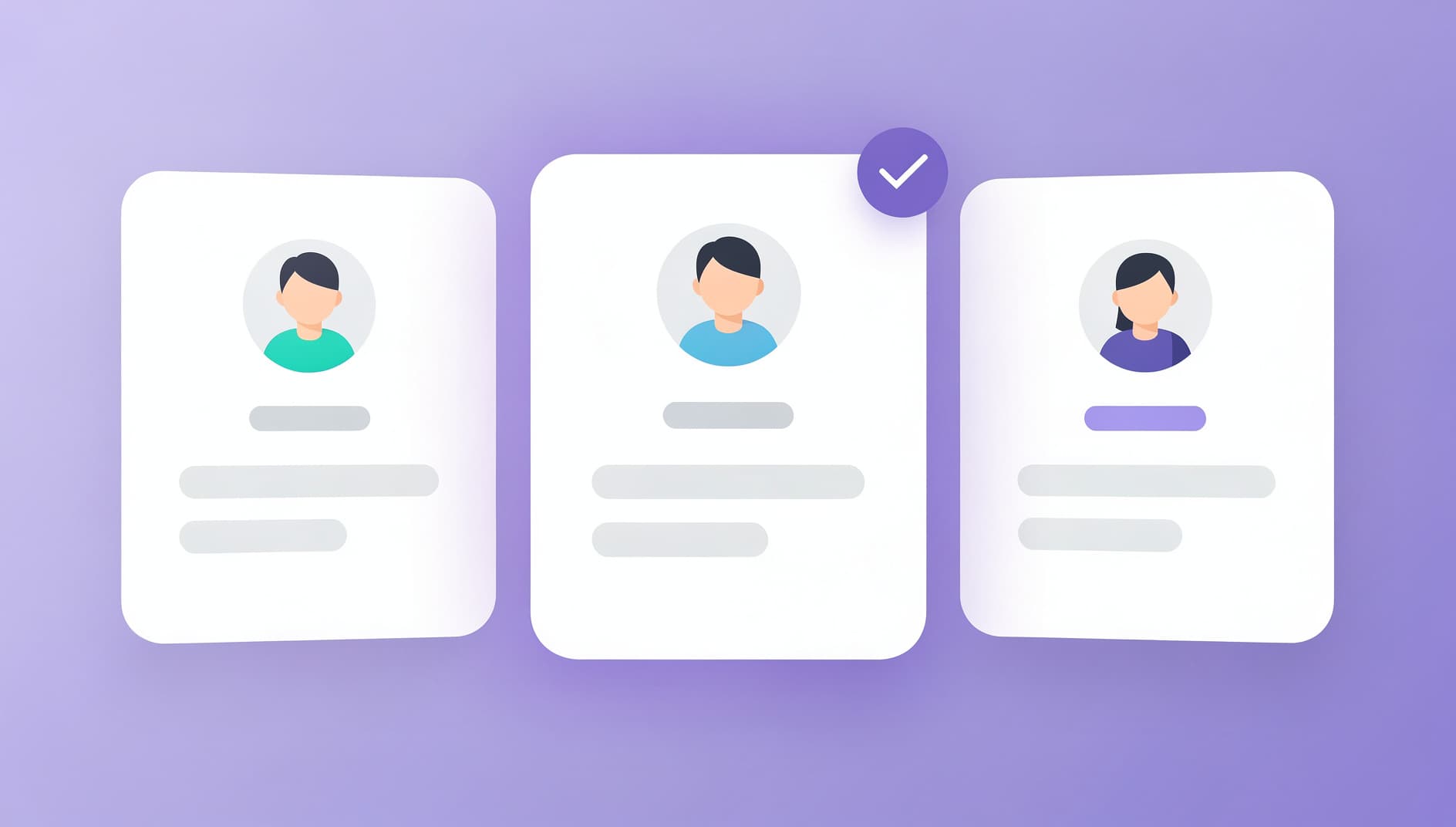
Abstracción ilustrada de la pantalla de consentimiento que muestra un selector con tres tarjetas de organización, cada una con un pequeño avatar y una marca de verificación en la activa, fondo con suave degradado morado, estilo vectorial editorial limpio Tras el SSO, Kollabe te muestra las organizaciones a las que perteneces. Las organizaciones elegibles son seleccionables; las del plan gratuito y las que aún no han activado MCP aparecen en gris (la prueba cuenta como plan de pago). Tu rol en la organización elegida se convierte en el rol del asistente. Si eres administrador, el asistente puede borrar retrospectivas y finalizar rondas. Si eres miembro, no puede. Cada conexión genera un token que aparece en Configuración de la organización → Tokens de API, junto a cualquier token personal que hayas emitido. Revócalos desde ahí. El token dura un año y se renueva silenciosamente, así que no hay nada que rotar.

Qué se activa: 46 herramientas en tu stack

Una vez conectado, el asistente puede llamar a cualquiera de estas. Agrúpalas por entidad para encontrar lo que necesitas:
🎲Planning poker

10 herramientas para listar salas, crear salas y rondas, importar rondas en lote, voltear y completar rondas, y emitir votos. Combina bien con nuestra herramienta de planning poker.

🔁Retrospectivas

12 herramientas para tableros, ítems, votos, comentarios y kudos. Crea una retrospectiva, llena columnas, agrupa ítems, reparte kudos, todo desde el chat. Consulta retrospectivas.

☀️Standups

12 herramientas para leer entregas, enviar tus respuestas, obtener el resumen de IA, reaccionar y comentar. El prompt "redacta mi standup a partir de los PRs de ayer" vive aquí.

Ítems de acción

7 herramientas para crear, listar, actualizar, comentar y cerrar ítems de acción. Conecta las retrospectivas con un seguimiento real.

🧭Identidad y espacios

whoami, space_list, space_list_users, organization_list_users, group_list. Las primitivas de búsqueda de las que dependen todas las demás herramientas.

🔤Convención de nombres

Las herramientas siguen un patrón entidad_verbo (retro_create, planning_poker_cast_vote). Escribe el prefijo de la entidad en el selector de herramientas de tu cliente y el resto se filtrará.

Primeros prompts para probar

Abre Claude Desktop y pega cualquiera de estos para verificar que funciona:
  • "Usa Kollabe para decirme en qué espacios estoy y qué retrospectivas están abiertas." Prueba de humo de solo lectura, llama a whoami, space_list, retro_list.
  • "Mira mis PRs de GitHub de ayer y redacta mi standup de Kollabe para hoy." Combina tus servidores MCP de IDE/git con standup_submit_answers de Kollabe.
  • "Trae los próximos 10 tickets sin estimar de Linear y crea una sala de planning poker llamada 'Sprint 47' con cada uno como ronda." Llama a planning_poker_create_room y planning_poker_create_rounds_bulk.
El puente es el punto: tus otros servidores MCP obtienen los datos de origen, Kollabe ejecuta la reunión.

Solución de problemas

La pestaña del navegador nunca se abre después de reiniciar el cliente. El registro del servidor MCP se carga de forma diferida. Abre un nuevo chat y pregunta cualquier cosa que mencione Kollabe para activar el handshake. Mi organización aparece en gris en la pantalla de consentimiento. O está en el plan gratuito o aún no se ha activado MCP. Un propietario o súper administrador debe activarlo en Configuración de la organización. El asistente dice que no tiene una herramienta para X. Prueba con el prefijo de la entidad (planningpoker, retro*, standup*) para que pueda encontrar la herramienta correcta. Si una herramienta realmente no existe, la API pública cubre algunos endpoints adicionales. Quiero desconectarme. Configuración de la organización → Tokens de API → Revocar. Cada sesión activa muere en la siguiente llamada.

Por qué MCP y no solo una integración

La mayoría de las herramientas ágiles lanzan un bot de Slack, un plugin de Jira, un conector de Notion, y dan el trabajo por hecho. MCP colapsa ese trabajo en una sola cosa: cualquier cliente que hable el protocolo obtiene todas las herramientas. Hoy son Claude Desktop, Cursor, Zed, ChatGPT y Claude Code. El próximo trimestre será lo que sea que se lance después. No escribes código para añadir una nueva integración. Añades una línea de configuración. La versión honesta: no sé qué clientes serán importantes dentro de un año. Construir un servidor MCP en lugar de cinco SDKs es la apuesta de que el protocolo gana, y hasta ahora parece acertada.

El servidor está incluido en todos los planes de pago, incluida la prueba gratuita. Las cuentas del nivel gratuito no pueden conectarse, pero los usuarios de prueba obtienen la experiencia completa.

Lo que tú puedas ver. El token actúa en tu nombre, en una organización, con tu rol. No puede leer otras organizaciones a las que perteneces y no puede escalar privilegios.

Un año. Se renuevan silenciosamente antes de caducar. Puedes revocar cualquier token al instante desde Configuración de la organización → Tokens de API.

Sí. Emite un token de acceso personal y llama directamente a la API REST pública. Mismos endpoints, autenticación con bearer.

Cualquier cliente compatible con MCP que admita transporte HTTP se conectará. La URL del servidor es la misma.