
Beiträge

Kollabe in 60 Sekunden mit Claude Desktop verbinden: die MCP-Einrichtungsanleitung
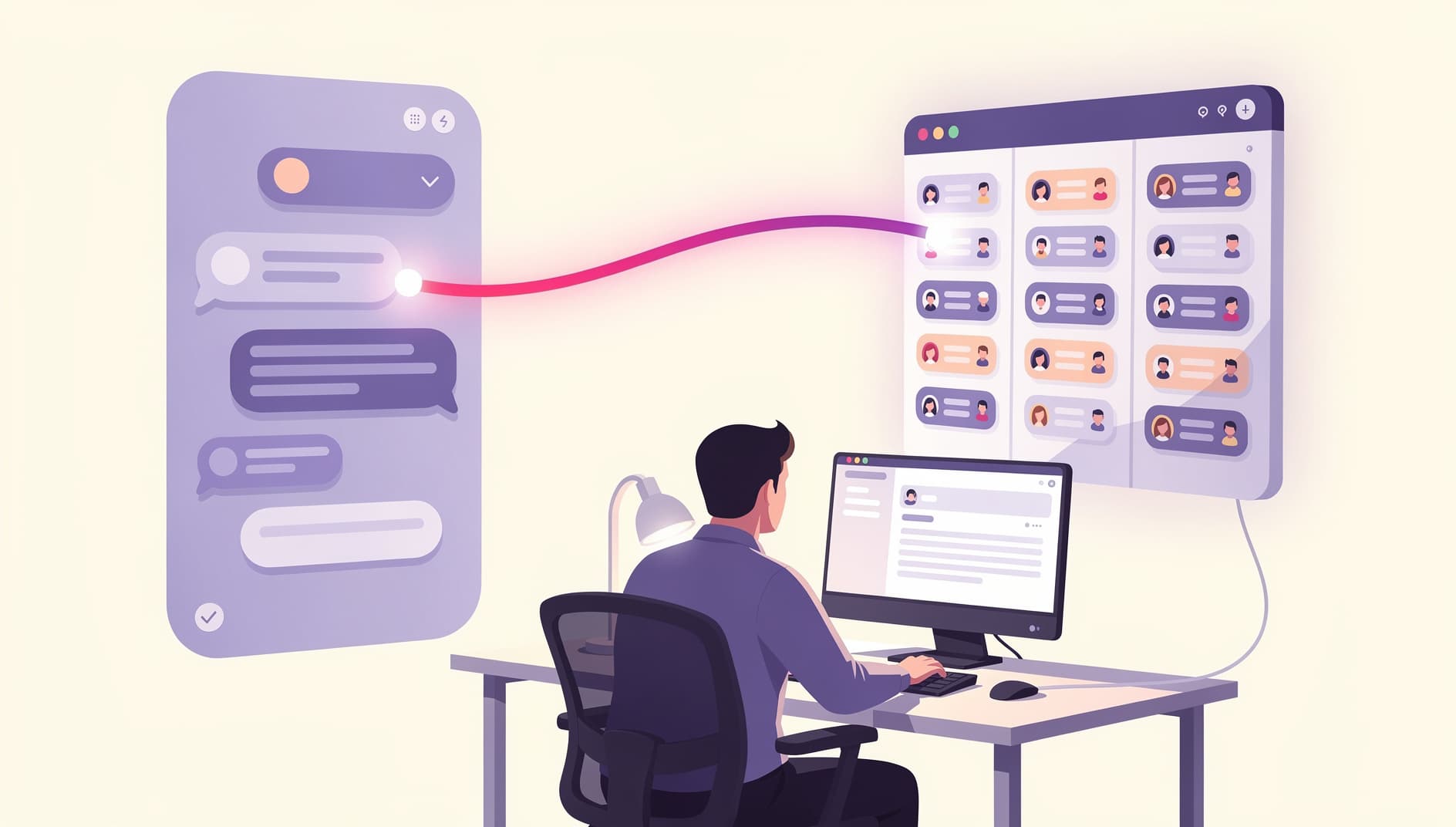
Illustrierte Szene eines Entwicklers, der einen KI-Assistenten mit einem Projekt-Workspace verbindet, mit Chatfenster links und einem Sprint-Board rechts, verbunden durch eine leuchtende Linie, moderner flacher redaktioneller Stil mit lebhaften Lila- und Pink-Akzenten, klarer Vektor-Look, keine sichtbaren Text- oder UI-Beschriftungen
Kelly Lewandowski

Kelly Lewandowski

Zuletzt aktualisiert am 27/04/20266 Min. Lesezeit

Mit dem Kollabe-MCP-Server kann Claude Desktop dein Standup leiten, einen Planning-Poker-Raum öffnen oder eine Retro mit den Vorfällen dieses Sprints befüllen, ohne dass du das Chatfenster verlässt. Die Einrichtung besteht aus einem OAuth-Flow und einem Konfigurations-Snippet. Hier ist alles in 60 Sekunden.

Bevor du startest

Du brauchst eine Kollabe-Organisation mit einem kostenpflichtigen Plan oder Testabo und musst Mitglied dieser Organisation sein. Mehr nicht. Keine Schlüssel zum Generieren, keine Infrastruktur zum Betreiben. Die Verbindung erstellt ein persönliches Token, das auf eine Organisation beschränkt ist und ein Jahr lang gültig bleibt. Falls du noch kein Konto hast, registriere dich auf kollabe.com und starte ein Testabo. Der MCP-Server ist erreichbar unter https://kollabe.com/api/mcp.

Die 60-Sekunden-Einrichtung

  1. Server-URL in deinen Client einfügen
    Füge https://kollabe.com/api/mcp zur MCP-Konfiguration deines KI-Clients hinzu. Snippets für Claude Desktop, Cursor, Zed und ChatGPT findest du unten.
  2. Per OAuth bestätigen
    Starte den Client neu. Es öffnet sich ein Browser-Tab, der auf Kollabe SSO verweist. Melde dich an. Der Client erhält das Token automatisch. Kein Kopieren und Einfügen.
  3. Organisation auf dem Zustimmungsbildschirm auswählen
    Wenn du mehreren Kollabe-Organisationen angehörst, siehst du sie auf dem Zustimmungsbildschirm. Wähle diejenige aus, in der der Assistent agieren soll. Tokens sind auf diese Organisation beschränkt und handeln in deinem Namen.
Das ist der gesamte Ablauf. Öffne einen neuen Claude-Desktop-Chat und du wirst die Kollabe-Tools verfügbar sehen.

Konfigurations-Snippets nach Client

Claude Desktop

Bearbeite claude_desktop_config.json (Claude Desktop → Einstellungen → Entwickler → Konfiguration bearbeiten):
{
  "mcpServers": {
    "kollabe": {
      "url": "https://kollabe.com/api/mcp",
      "transport": "http"
    }
  }
}
Starte Claude Desktop neu. Beim ersten Verbinden öffnet sich ein Browser-Tab für den OAuth-Handshake.

Cursor

In ~/.cursor/mcp.json (oder die projektlokale .cursor/mcp.json):
{
  "mcpServers": {
    "kollabe": {
      "url": "https://kollabe.com/api/mcp",
      "transport": "http"
    }
  }
}

Zed

In ~/.config/zed/settings.json, unter dem Schlüssel context_servers:
{
  "context_servers": {
    "kollabe": {
      "command": {
        "url": "https://kollabe.com/api/mcp",
        "transport": "http"
      }
    }
  }
}

ChatGPT (und andere Connector-artige Clients)

Öffne Einstellungen → Connectors → Benutzerdefinierten Connector hinzufügen. Füge https://kollabe.com/api/mcp als Server-URL ein. Bestätige die OAuth-Aufforderung genauso wie bei Notion oder Google Drive.

Claude Code (CLI)

Wenn du im Terminal arbeitest, registriere ihn aus deiner Shell:
claude mcp add --transport http kollabe https://kollabe.com/api/mcp

Was der Zustimmungsbildschirm tatsächlich tut
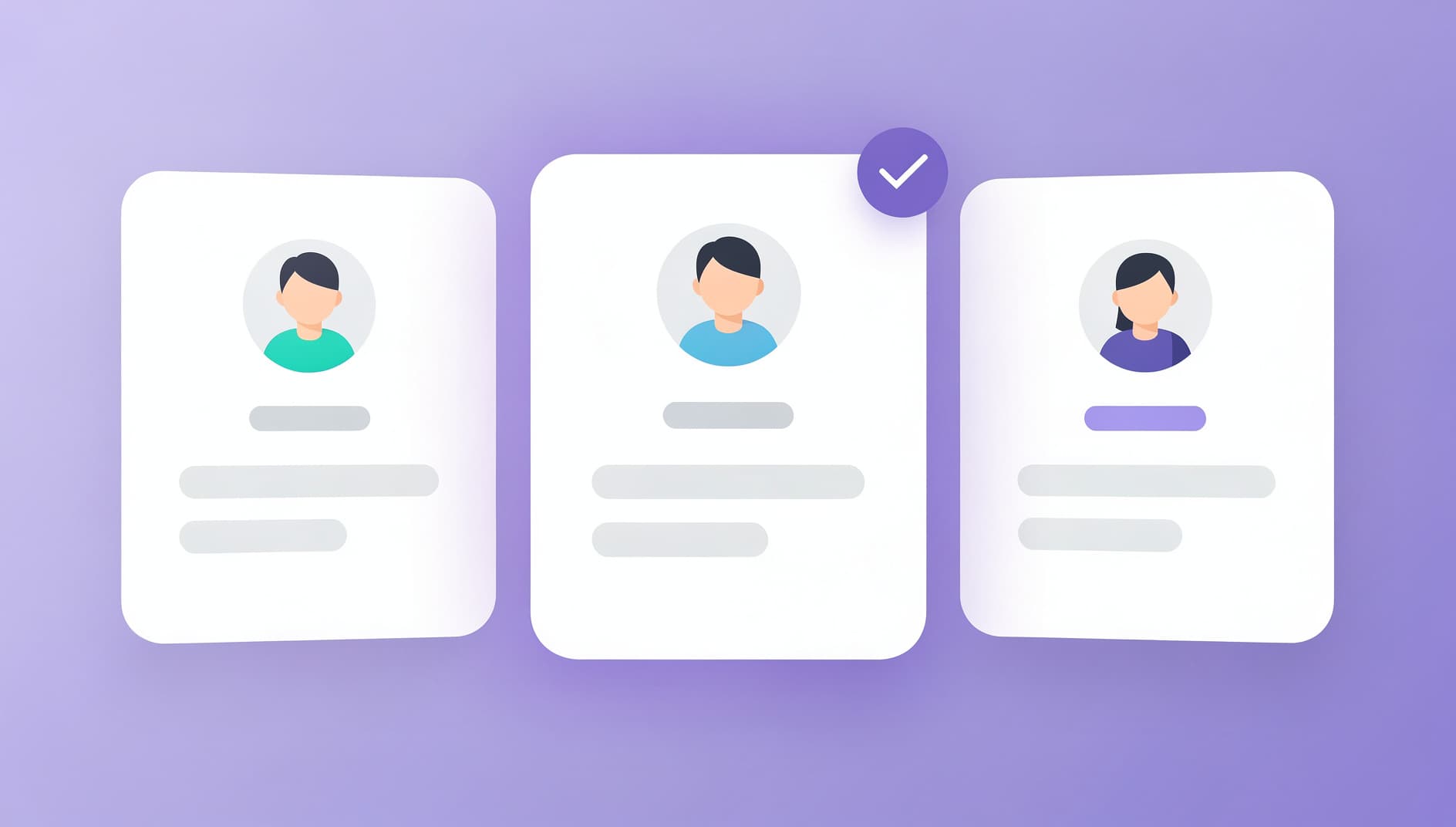
Illustrierte Abstraktion eines Zustimmungsbildschirms mit einer Auswahl von drei Organisationskarten, jede mit einem kleinen Avatar und einem Häkchen auf der aktiven, weicher lila Verlaufshintergrund, klarer redaktioneller Vektor-Stil Nach der SSO-Anmeldung zeigt Kollabe dir die Organisationen, denen du angehörst. Berechtigte Organisationen sind anklickbar; Organisationen im kostenlosen Plan und solche, die MCP nicht aktiviert haben, sind ausgegraut (das Testabo zählt als kostenpflichtig). Deine Rolle in der gewählten Organisation wird zur Rolle des Assistenten. Wenn du Admin bist, kann der Assistent Retros löschen und Runden abschließen. Wenn du Mitglied bist, kann er das nicht. Jede Verbindung erzeugt ein Token, das in Organisationseinstellungen → API-Tokens erscheint, neben allen persönlichen Tokens, die du erstellt hast. Von dort kannst du es widerrufen. Das Token gilt ein Jahr lang und wird im Hintergrund erneuert, sodass es nichts zu rotieren gibt.

Was freigeschaltet wird: 46 Tools über deinen Stack hinweg

Sobald die Verbindung steht, kann der Assistent jedes dieser Tools aufrufen. Gruppiert nach Entität, damit du findest, was du brauchst:
🎲Planning Poker

10 Tools, um Räume aufzulisten, Räume und Runden zu erstellen, Runden per Bulk-Import zu importieren, Runden umzudrehen und abzuschließen sowie Stimmen abzugeben. Passt gut zu unserem Planning-Poker-Tool.

🔁Retrospektiven

12 Tools für Boards, Items, Stimmen, Kommentare und Kudos. Erstelle eine Retro, befülle Spalten, gruppiere Items, verteile Kudos – alles aus dem Chat heraus. Siehe Retrospektiven.

☀️Standups

12 Tools, um Einreichungen zu lesen, deine Antworten einzureichen, die KI-Zusammenfassung abzurufen, zu reagieren und zu kommentieren. Der Prompt „Entwirf mein Standup aus den PRs von gestern" lebt hier.

Action Items

7 Tools, um Action Items zu erstellen, aufzulisten, zu aktualisieren, zu kommentieren und abzuschließen. Verbindet Retros mit der tatsächlichen Umsetzung.

🧭Identität & Spaces

whoami, space_list, space_list_users, organization_list_users, group_list. Die Lookup-Primitive, auf denen jedes andere Tool aufbaut.

🔤Namenskonvention

Tools folgen einem entity_verb-Muster (retro_create, planning_poker_cast_vote). Tippe das Entity-Präfix in die Tool-Auswahl deines Clients und der Rest wird gefiltert.

Erste Prompts zum Ausprobieren

Öffne Claude Desktop und füge einen dieser Prompts ein, um zu prüfen, ob es funktioniert:
  • „Nutze Kollabe, um mir zu sagen, in welchen Spaces ich bin und welche Retros offen sind." Lesegeschützter Smoke-Test, ruft whoami, space_list, retro_list auf.
  • „Schau dir meine GitHub-PRs von gestern an und entwirf mein Kollabe-Standup für heute." Kombiniert deine IDE-/Git-MCP-Server mit Kollabes standup_submit_answers.
  • „Hol die nächsten 10 ungeschätzten Tickets aus Linear und erstelle einen Planning-Poker-Raum namens 'Sprint 47' mit jedem als Runde." Ruft planning_poker_create_room und planning_poker_create_rounds_bulk auf.
Genau darum geht es bei der Brücke: Deine anderen MCP-Server holen die Quelldaten, Kollabe leitet das Meeting.

Fehlerbehebung

Der Browser-Tab öffnet sich nach dem Neustart des Clients nicht. Die MCP-Server-Registrierung wird verzögert geladen. Öffne einen neuen Chat und frage etwas, das Kollabe erwähnt, um den Handshake auszulösen. Meine Organisation ist auf dem Zustimmungsbildschirm ausgegraut. Entweder ist sie im kostenlosen Plan oder MCP ist noch nicht aktiviert. Ein Owner oder Super-Admin muss es in Organisationseinstellungen einschalten. Der Assistent sagt, er hat kein Tool für X. Versuche das Entity-Präfix (planningpoker, retro*, standup*), damit er das richtige Tool findet. Wenn ein Tool tatsächlich nicht existiert, deckt die öffentliche API einige zusätzliche Endpunkte ab. Ich möchte die Verbindung trennen. Organisationseinstellungen → API-Tokens → Widerrufen. Jede aktive Sitzung wird beim nächsten Aufruf beendet.

Warum MCP und nicht einfach eine Integration

Die meisten agilen Tools liefern einen Slack-Bot, ein Jira-Plugin, einen Notion-Connector und nennen es fertig. MCP fasst diese Arbeit in einer Sache zusammen: Jeder Client, der das Protokoll spricht, bekommt jedes Tool. Heute sind das Claude Desktop, Cursor, Zed, ChatGPT und Claude Code. Im nächsten Quartal wird es das sein, was als Nächstes erscheint. Du schreibst keinen Code, um eine neue Integration hinzuzufügen. Du fügst eine Konfigurationszeile hinzu. Ehrlich gesagt: Ich weiß nicht, welche Clients in einem Jahr wichtig sein werden. Einen MCP-Server statt fünf SDKs zu bauen ist die Wette, dass das Protokoll gewinnt – und bisher sieht es so aus, als wäre das richtig.

Der Server ist in jedem kostenpflichtigen Plan enthalten, einschließlich des kostenlosen Testabos. Konten im kostenlosen Tarif können sich nicht verbinden, aber Testnutzer bekommen die volle Erfahrung.

Alles, was du sehen kannst. Das Token agiert in deinem Namen, in einer Organisation, mit deiner Rolle. Es kann andere Organisationen, denen du angehörst, nicht lesen und keine Berechtigungen erweitern.

Ein Jahr. Sie werden vor Ablauf im Hintergrund erneuert. Du kannst jedes Token sofort über Organisationseinstellungen → API-Tokens widerrufen.

Ja. Erstelle ein persönliches Zugriffstoken und rufe die öffentliche REST-API direkt auf. Dieselben Endpunkte, Bearer-Authentifizierung.

Jeder MCP-kompatible Client, der HTTP-Transport unterstützt, kann sich verbinden. Die Server-URL ist dieselbe.